Как выглядит диалоговое окно в компьютере
Диалоговое окно (англ. dialog box ) в графическом пользовательском интерфейсе — специальный элемент интерфейса, окно, предназначенное для вывода информации и (или) получения ответа от пользователя. Получил своё название потому, что осуществляет двустороннее взаимодействие компьютер-пользователь («диалог»): сообщая пользователю что-то и ожидая от него ответа.
Диалоговые окна подразделяются на модальные и немодальные, в зависимости от того, блокируют ли они возможность взаимодействия пользователя с приложением (или системой в целом) до тех пор, пока не получат от него ответ.

Простейшим типом диалогового окна является окно сообщения (англ. message box , англ. alert box ), которое выводит сообщение и требует от пользователя подтвердить, что сообщение прочитано. Для этого обычно необходимо нажать кнопку OK. Окно сообщения предназначено для информирования пользователя о завершении выполнявшегося действия, вывода сообщения об ошибке и тому подобных случаев, не требующих от пользователя какого-либо выбора.
Несмотря на то, что использование окна сообщения является часто применяемым шаблоном проектирования, оно критикуется экспертами по юзабилити как неэффективное решение для поставленной задачи (защита от ошибочных действий пользователя) [1] , вдобавок, при наличии лучших альтернатив [2] .
Содержание
Кнопки [ править | править код ]
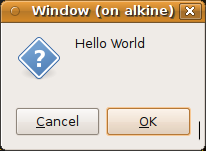
В диалоговых окнах многих программ присутствуют кнопки OK и Отмена (Cancel), нажимая первую из которых, пользователь выражает своё согласие с тем, что в этот момент отображает диалоговое окно, и тем самым закрывает его, приводя в действие сделанные в нём изменения, а вторая — закрывает окно без применения. Существуют варианты с единственной кнопкой ОК — в информирующих окнах, не подразумевающих каких-либо изменений, и с кнопками ОК, Применить (Apply) и Закрыть (Close), в окнах, результаты изменений в которых пользователь, по мнению автора программы, может оценить, не закрывая окна, и в случае неудовлетворительного результата продолжить внесение изменений.
Также хорошим тоном считается обеспечить в диалоговых окнах справочную систему — обычно это реализуется либо в виде кнопки Справка (Help), открывающей страницу документации, описывающую работу в этом диалоговом окне, либо (в Windows) с помощью кнопки со знаком вопрос в заголовке окна, нажав на которую, пользователь переключает мышь в режим одноразовой контекстной подсказки: нажатие мышью в этом режиме на элемент диалогового окна вызывает отображение описания этого элемента.
Немодальные диалоговые окна [ править | править код ]
Немодальные (англ. modeless ) диалоговые окна используются в случаях, когда выводимая в окне информация не является существенной для дальнейшей работы системы. Поэтому окно может оставаться открытым, в то время как работа пользователя с системой продолжается. Разновидностью немодального окна является панель инструментов или окно-«палитра», если она отсоединена или может быть отсоединена от главного окна приложения, так как элементы управления, расположенные на ней, могут использоваться параллельно с работой приложения. Впрочем, такие окна редко называют «диалоговыми».
В общем случае, правила хорошего программного дизайна предлагают использовать именно этот тип диалоговых окон, так как он не принуждает пользователя к определённой (возможно, не очевидной для него) последовательности действий. Примером может быть диалоговое окно для изменения каких-либо свойств текущего документа, например, цвета фона или текста. Пользователь может вводить текст, не обращая внимания на его цвет. Но в любой момент может изменить цвет, используя диалоговое окно. (Приведённый пример не обязательно является лучшим решением. Такую же функциональность может обеспечить и панель инструментов, расположенная в главном окне.)
Модальные на уровне приложения [ править | править код ]
Модальным называется окно, которое блокирует работу пользователя с родительским приложением до тех пор, пока пользователь это окно не закроет. Диалоговые окна преимущественно реализованы модальными.
Например, модальными являются диалоговые окна настроек приложения — так как проще реализовать режим, когда все сделанные изменения настроек применяются или отменяются одномоментно, и с момента, когда пользователь решил изменить настройки приложения и открыл диалог настроек, и до момента, когда он новые настройки вводит в силу или отказывается от них, приложение ожидает решения пользователя.
Отображение окон в модальном режиме практикуется и в других случаях, когда приложению для продолжения начатой работы требуется дополнительная информация, либо просто подтверждение от пользователя на согласие выполнить запрошенную последовательность действий, если она потенциально опасна.
Специалисты по юзабилити считают модальные окна запросов подтверждений плохими дизайнерскими решениями, так как они могут приводить пользователя к, так называемым, «ошибкам режима программы». Опасные действия должны иметь возможность отмены везде, где это возможно, а модальные окна запросов подтверждений, пугающие пользователя своим неожиданным появлением, через некоторое время пропускаются им автоматически (так как он привык к ним) и, поэтому, не защищают от опасных действий [3] .
Модальные на уровне окна [ править | править код ]
Для смягчения недостатков модальных диалоговых окон (блокирование доступа к приложению, или, даже, к системе в целом) была предложена концепция модальности на уровне окна (или документа). Такой тип диалогового окна введён, например, в Mac OS X, где он называется «диалоговое модальное окно для документа» (англ. document modal sheet ).
При появлении диалогового окна подобного типа работа с остальными окнами приложения не блокируется. Поскольку окно диалога не перекрывает родительское окно, а прикрепляется к нему, остаётся возможность изменять размеры и положение и самого родительского окна. При этом, естественно, содержимое родительского окна остаётся недоступным до закрытия модального диалогового окна.
 Здравствуйте, уважаемые читатели Soft & Apps!
Сегодня Вы узнаете, как устроены окна операционной системы Windows 7.
Всё чтобы мы ни делали на компьютере, мы делаем это в отдельных окнах. Для того, чтобы напечатать текст, нам нужен текстовый редактор, который имеет свое окно, где мы набираем и редактируем текст. Хотим посмотреть фотографию, щелкаем по ней дважды и она открывается в отдельном окне.
Примеры можно приводить до бесконечности, главное понять, что каждая программа работает в своем окне и в другие не суется. Поэтому, содержимое дисков, файлов и папок будет показано нам в окнах. Собственно отсюда и название операционной системы – Windows (с англ. окна).
Ниже показано стандартное окно проводника Windows 7.
Нажмите для увеличения!
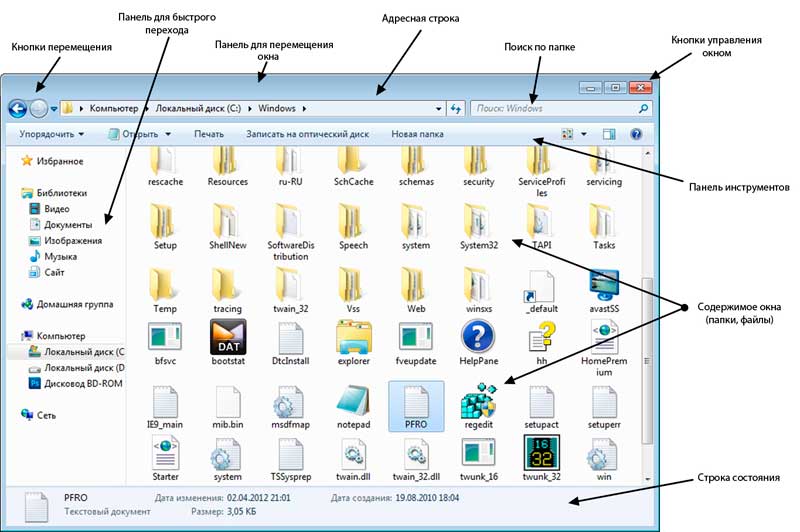
В самом верху располагается «панель для перемещения» (голубенькая область сверху), нажав на нее левой кнопкой мыши и не отпуская ее, можно передвигать окно.
В правой части этой панели расположены три «кнопки управления окном»:
1. Свернуть – сворачивает окно в панель задач.
2. Развернуть – разворачивает окно на весь экран. Если окно уже развернуто, то эта же кнопка сворачивает его в более компактный вид.
3. Закрыть – закрывает окно.
Ниже у нас находятся:
«Кнопки перемещения» – позволяют перемещаться назад и вперед, т.е. возвращаться к предыдущим папкам.
«Адресная строка» – показывает наше месторасположение.
«Поиск» – помогает быстро найти папку или файл по названию, причем ищет именно в той папке, где Вы находитесь.
Далее у нас идет «панель инструментов», с помощью нее можно настроить внешний вид папок, создать папку и д.т.
В основной области расположено само содержимое, т.е. файлы и папки.
Левее основной области расположена панель для быстрого перехода – позволяет быстро перемещаться между основными папками и локальными дисками.
Самую нижнюю область занимает строка состояния – стоит выделить какой-либо файл (или группу файлов), и здесь будет отображаться основная информация о нем.
Диалоговое окно!
Очень часто Вам будет встречаться и другой тип окон, диалоговые окна. Они предназначены исключительно для “общения” с компьютером!
Диалоговое окно
Обычно в таких окнах Вам нужно что-либо указать или выбрать, т.е. объяснить компьютеру, что Вы от него хотите.
Если Вы считаете эту информацию полезной то, пожалуйста поделитесь ей с друзьями в социальных сетях! При возникновении вопросов, обязательно задавайте их в комментариях!
Диалоговое окно появляется на экране в тех случаях, если для выполнения какой – либо команды требуется дополнительная информация от пользователя. В меню после такой команды стоят три точки (… ).
Название диалогового окна обычно совпадает с названием команды, которая его открыла.
Диалоговое окно отличается от окна программы тем, что нельзя изменить его размеры.
После открытия диалогового окна дальнейшая работа в окне программы может идти по-разному:
открытое диалоговое окно заблокирует(остановит) работу в окне программы;
в окне программы можно работать и при открытом диалоговом окне.
Окна первого типа называют модальнымидиалоговыми окнами, а второго –немодальными.
Для тогочтобы продолжить работу в окне программы, необходимо завершить все операции с модальным окном и закрыть его.
Признаком модального окна является наличие кнопки ОК.
Элементы диалоговых окон
Диалоговое окно может содержать следующие элементы:
поля ввода и редактирования;
Вкладки или «страницы» имеют диалоговые окна с несколькими функциями. На отдельной вкладке расположены элементы управления, позволяющие изменять значения определенной группы параметров. На рис. 4. приведено диалоговое окно Параметры текстового редактора Word, которое имеет одиннадцать вкладок. Щелчок мышью на ярлыке (заголовке) активизирует соответствующую вкладку.
Фоновый текст — это надпись, поясняющая назначение элемента диалогового окна. Располагается рядом соответствующим элементом.
Демонстрационное окно используется для наглядного представления результата установок, выполняемых в диалоговом окне. На рис 5. представлено диалоговое окно Изменение нумерованного списка с демонстрационным окном Образец.

Рис. 4. Диалоговое окно Параметры

Рис. 5. Диалоговое окно Изменение нумерованного списка
На рис. 5 изображено диалоговое окно Изменение нумерованного списка с демонстрационным окном Образец.
Командные кнопки используются для быстрого выполнения команд. Для этого достаточно щелкнуть на соответствующей кнопке. В модальных диалоговых окнах всегда присутствуют две кнопки:
ОК – принять установленные параметры и продолжить выполнение команды (после выполнения команды окно закрывается);
Отмена – отменить установку параметров и закрыть окно
Поле ввода и редактирования – место для ввода текстовой информации.
Если командная кнопка в фоновом тексте имеет три точки (…), то щелчок по этой кнопке вызовет появление следующего диалогового окна.
Для ввода информации в текстовое поле необходимо щелкнуть внутри поля и ввести текст.
Счетчики представляют собой текстовое поле со связанной с ним парой стрелок, которые позволяют увеличивать или уменьшать числовые значения. На рис. 5 в диалоговом окне имеется четыре счетчика. В текстовое поле счетчика можно ввести значение обычным способом.
Списки содержит перечень объектов для выбора. Выбор из списка выполняется щелчком мыши по конкретному элементу. Некоторые списки позволяют выбирать два и более значений. Выбор из таких списков выполняется щелчком мыши при нажатой клавише Ctrl.
Раскрывающийся список – это поле ввода и редактирования и связанная с ним кнопка с изображением направленной вниз стрелки. Чтобы выбрать значение из списка необходимо раскрыть список щелчком на кнопке со стрелкой и затем выбрать нужный элемент. После выбора элемента список закрывается.
На рис.6. представлен раскрывающийся список Подчеркивание.

Рис.6. Раскрывающийся список Подчеркивание
Флажки используются для установки независимых параметров, режимов или функций. Флажки изображаются квадратиками и могут располагаться как группами, так и отдельно.
Для того чтобы установить (или сбросить) флажок, необходимо щелкнуть внутри квадратика или по расположенному рядом фоновому тексту. После установки флажка в квадратике появляется «галочка» (см. рис.4).
П ереключатели или радиокнопки используются для установки одного из взаимоисключающих параметров. Изображаются переключатели кружками. Выбор параметра выполняется щелчком мыши. Внутри выбранного переключателя появляется точка. (см. рис.7).
Рис. 7. Диалоговое окно Регистр с переключателями
Ползунки используются для быстрого увеличения или уменьшения значений параметров. (См. рис. 8.). Установка значения параметра выполняется «перетаскиванием» ползунка.

Рис 8. Ползунок для установки предельного объема корзины.
Если вы нашли ошибку, пожалуйста, выделите фрагмент текста и нажмите Ctrl+Enter.
