Как создать копию документа word
Работая в MS Word, каждый раз при сохранении документа вы можете создавать его резервную копию. При выборе этой установки, MS Word сохраняет предыдущую версию документа в качестве резервного файла и дает ему то же имя, что и у оригинала, но с расширением BAK.
Создание резервной копии
· Выберите команду Файл Сохранить как или нажмите F12 и нажмите кнопку Параметры, или выберите команду Сервис Параметры Сохранение.
· Установите флажок Всегда создавать резервную копию.
Если ваша работа уничтожена по техническим причинам, то ее резервная копия существует в том же самом каталоге, что и оригинал. Причем резервная копия будет создаваться во время каждого вашего автосохранения.
Быстрое сохранение
Вы можете ускорить процесс сохранения файла. Скорость сохранения увеличивается за счет того, что при каждом сохранении, в этом случае, сохраняется только новый фрагмент вашей работы и суммируется с уже имеющимся.
Если вы выбрали строку Создавать резервную копию (см. выше), вы не сможете воспользоваться быстрым сохранением, потому что копия может быть сделана только с полным сохранением.
· Выберите команду Файл Сохранить как (или F12) и нажмите кнопку Параметры или выберите команду Сервис Параметры и вкладку “Сохранение”.
· Установите флажок Разрешить быстрое сохранение.
Однако, выбирая Разрешить быстрое сохранение, вы экономите время за счет дополнительного места на диске, так как MS Word должен хранить первоначальный файл плюс изменения, вносимые вами каждый раз. Чтобы освободить место на диске, когда вы провели завершающее сохранение в конце работы, нужно выбрать команду Файл Сохранить как, нажать кнопку Параметры, снять флажок Разрешить быстрое сохранение и нажать OK.
Сохранение документов из других приложений
Когда вы сохраняет файлa в MS Word, документ сохраняется в Word, в формате Windows. MS Word, однако, позволяет сохранить ваш файл и во многих других форматах, например, в формате типа WordPerfect. В случае необходимости вы можете сохранить файл в текстовом формате (ASCII), это дает вам возможность импортировать файл в другие форматы без ущерба для информации, содержащейся в вашем документе.
Чтобы сохранить ваш файл в несвойственном MS Word формате, сделаем следующие действия:
· Выберите команду Файл Сохранить как или нажмите F12.
· В окне “Имя файла” введите имя файла.
· Выберите формат файла сохраняемого файла из списка Тип файла.
MS Word назначает соответствующее расширение к имени файла. При этом MS Word показывает в списке поля “Тип файла” окна диалога “Сохранение файла” только типы файлов, для которых были установлены конвертеры. Если текстовый редактор, нужный вам не появляется, повторно введите координаты заказанного ранее файла. MS Word имеет возможность установить конвертер файла без повторной загрузки текстового редактора.
Завершение работы с документом Закрытие документа
После того, как работа с документом закончена, и файл сохранен, вы можете закрыть документ. Если открыто сразу несколько документов, нужно закрыть каждый документ в отдельности. Существует несколько способов закрытия документа, но в любом из них при попытке закрыть документ, сначала откроется окно запроса, нужно ли сохранить текущий документ, на который вы можете ответить в соответствии со своими планами. Если вы собираетесь выйти из MS Word, то ответите, как считаете нужным, если же вы ошибочно установили курсор в этом месте, нажмите кнопку Отмена, и окно исчезнет. После ответа на запрос документ закрывается.
Для закрытия документа воспользуйтесь одним из следующих способов:
Нажмите кнопку Закрыть, расположенной в правом верхнем углу окна
Нажмите мышью системное меню окна документа. Из появившегося на экране меню выберите Закрыть.
При двойном нажатии кнопки системное меню не открывается, а сразу появляется запрос о сохранении документа
Можно закрыть документ с выходом из редактора быстрым двойным кнопки системного меню окна MS Word

В текстовом процессоре MS Word довольно-таки хорошо реализована функция автосохранения документов. По ходу написания текста или добавления любых других данных в файл программа автоматически сохраняет его резервную копию с заданным временным интервалом.
О том, как работает эта функция, мы уже писали, в этой же статье речь пойдет о смежной теме, а именно, будет рассмотрим то, где хранятся временные файлы Ворд. Это и есть те самые резервные копии, своевременно не сохраненные документы, которые располагаются в директории по умолчанию, а не в указанном пользователем месте.
Зачем кому-то может понадобиться обращение ко временным файлам? Да хотя бы затем, чтобы найти документ, путь для сохранения которого пользователь не указывал. В этом же месте будет храниться последняя сохраненная версия файла, созданная в случае внезапного прекращения работы Ворд. Последнее может произойти из-за перебоев с электричеством или по причине сбоев, ошибок в работе операционной системы.
Как найти папку со временными файлами
Для того, чтобы найти директорию, в которую сохраняются резервные копии документов Ворд, создаваемые непосредственно во время работы в программе, нам потребуется обратиться к функции автосохранения. Если говорить точнее, к ее настройкам.
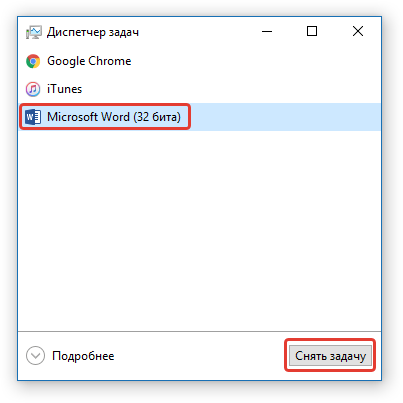
Примечание: Прежде, чем приступить к поиску временных файлов, обязательно закройте все запущенные окна Microsoft Office. При необходимости, можно снять задачу через «Диспетчер» (вызывается комбинацией клавиш «CTRL+SHIFT+ESC»).
1. Откройте Word и перейдите в меню «Файл».
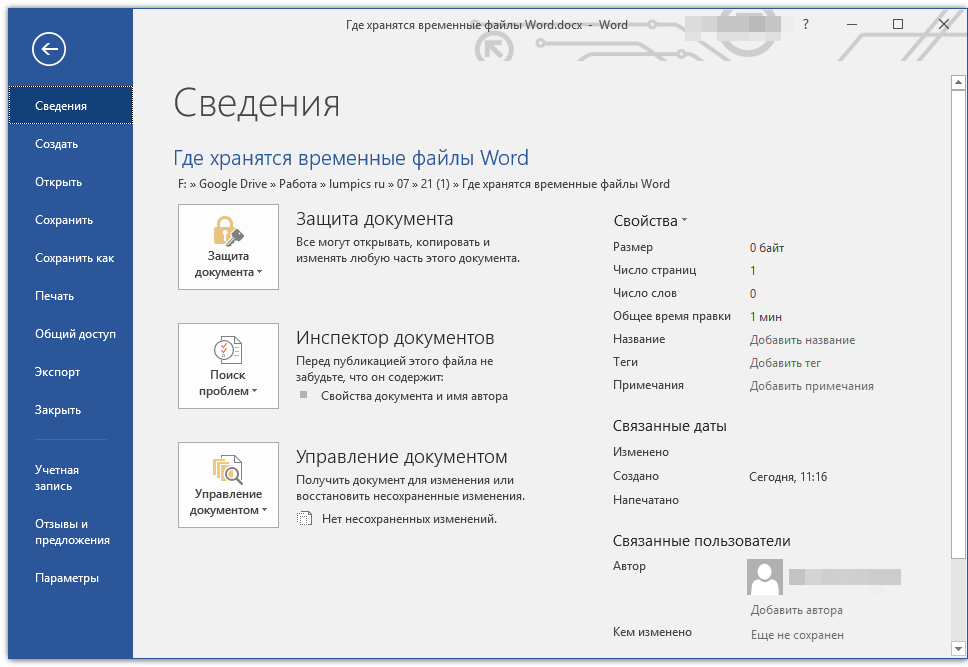
2. Выберите раздел «Параметры».
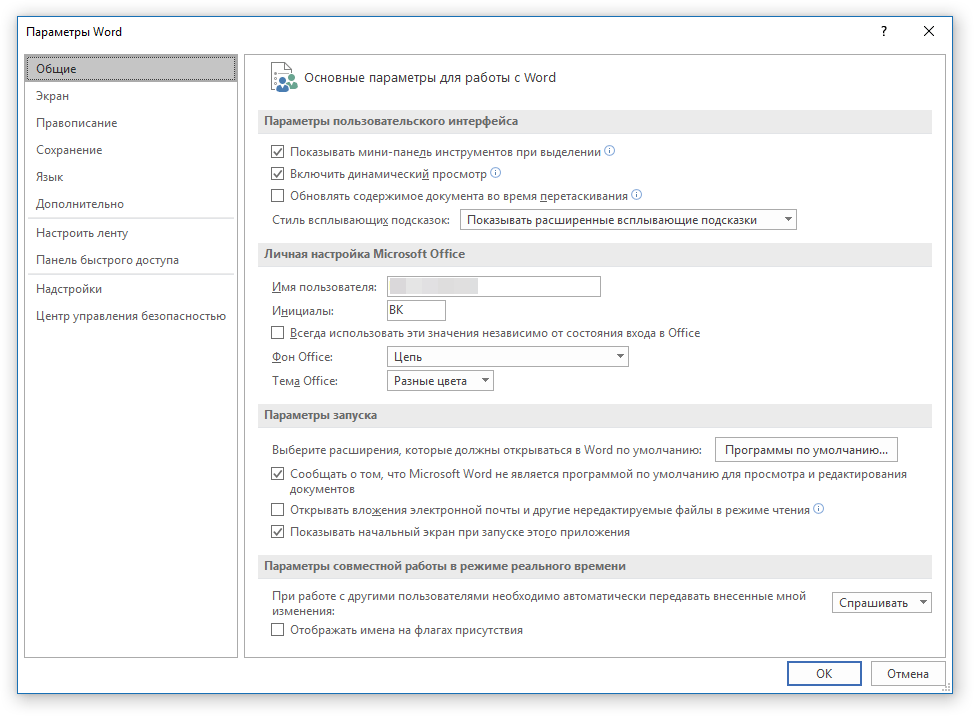
3. В окне, которое перед вами откроется, выберите пункт «Сохранение».
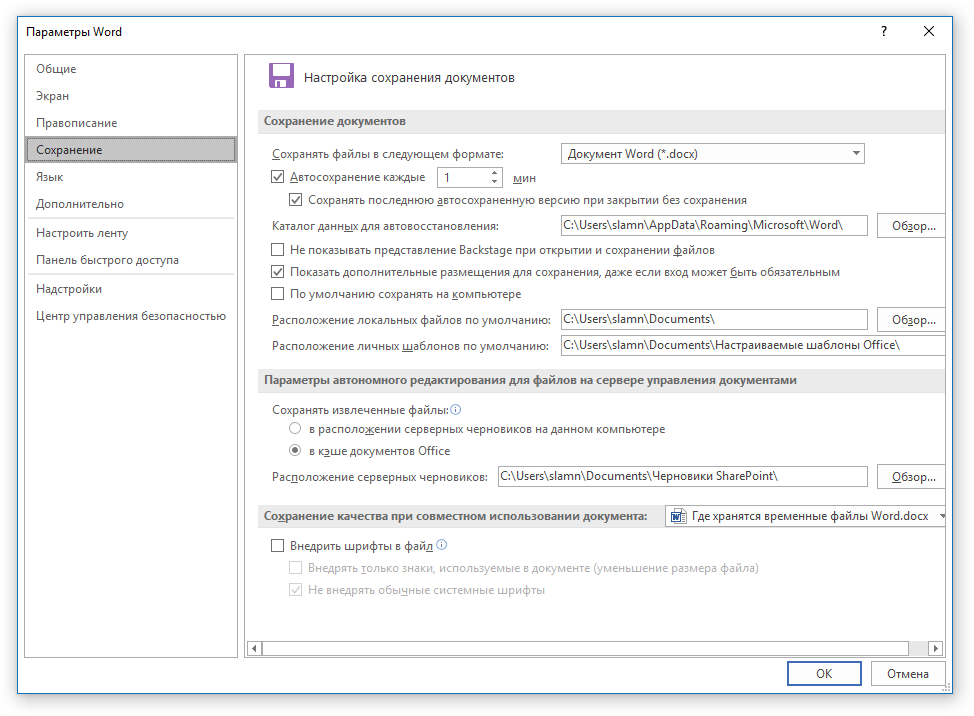
4. Как раз в этом окне и будут отображаться все стандартные пути для сохранения.
Примечание: Если пользователь вносил изменения в параметры по умолчанию, в этом окне они будут отображены вместо стандартных значений.
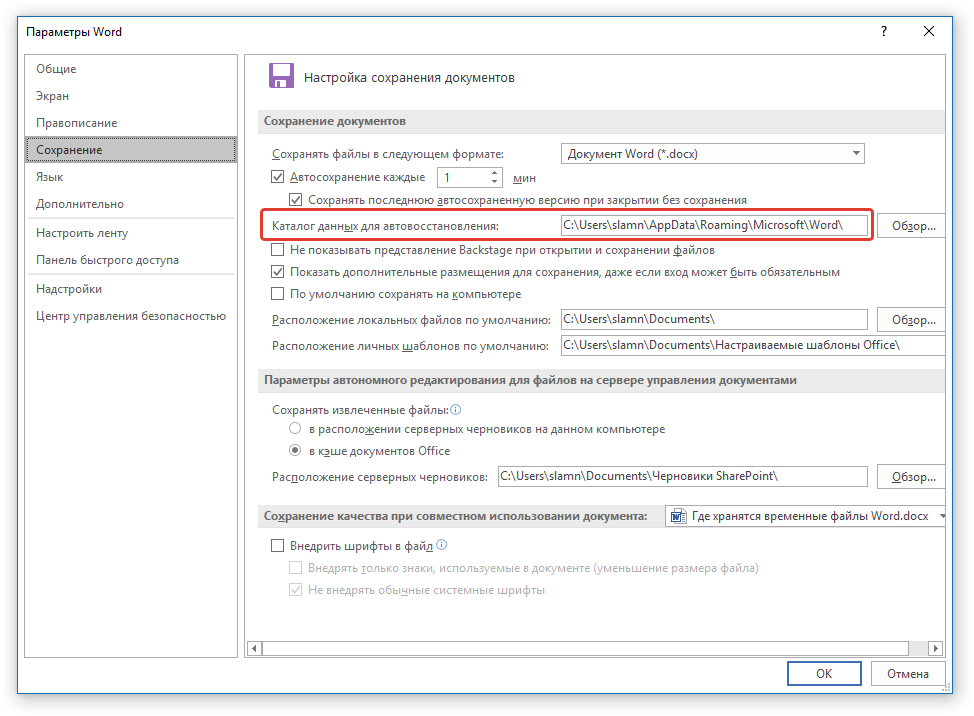
5. Обратите внимание на раздел «Сохранение документов», а именно, на пункт «Каталог данных для автовосстановления». Путь, который указан напротив него, приведет вас к месту, где хранятся последние версии автоматически сохраненных документов.
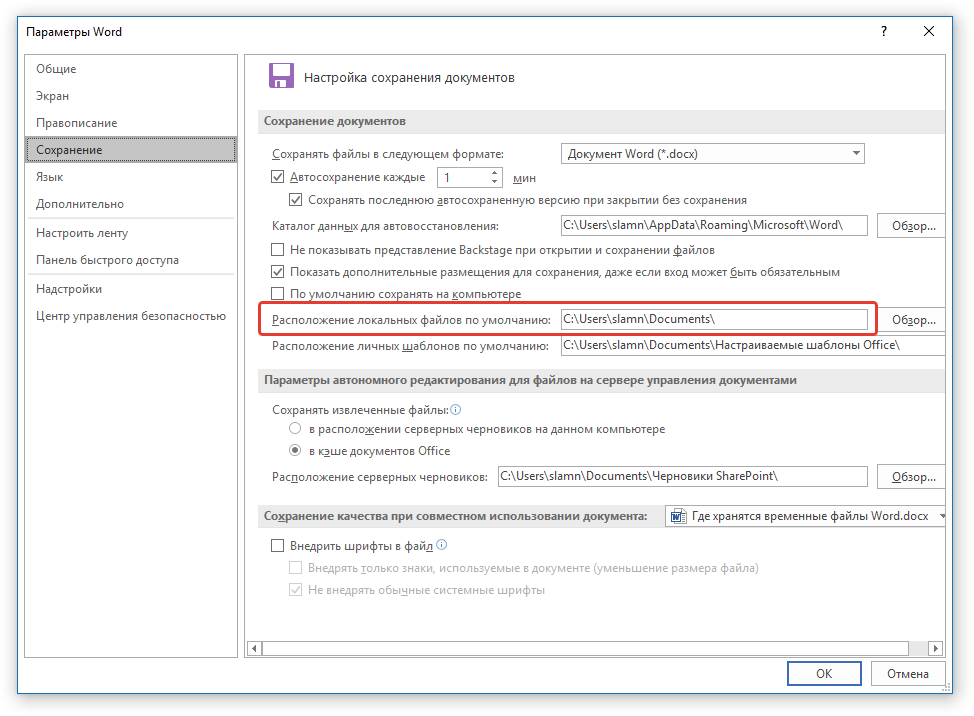
Благодаря этому же окну можно найти и последний сохраненный документ. Если вы не знаете его местонахождение, обратите внимание на путь, указанный напротив пункта «Расположение локальных файлов по умолчанию».
6. Запомните путь, по которому вам нужно перейти, или же просто скопируйте его и вставьте в поисковую строку системного проводника. Нажмите «ENTER» для перехода в указанную папку.
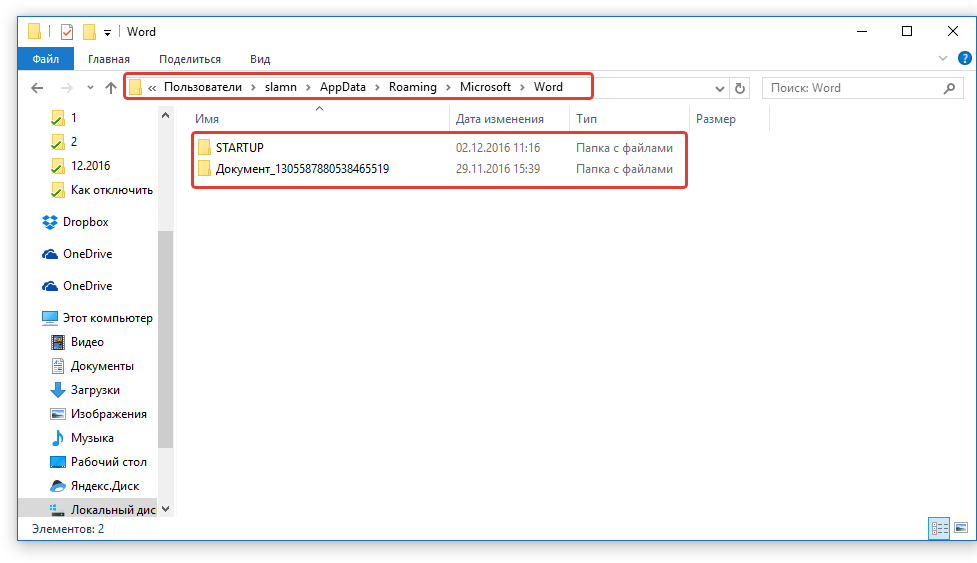
7. Ориентируясь на имя документа или на дату и время его последнего изменения, найдите тот, который вам нужен.
Примечание: Временные файлы довольно часто хранятся в папках, названных точно так же, как и документы, которые в них содержатся. Правда, вместо пробелов между словами у них установлены символы по типу «%20», без кавычек.
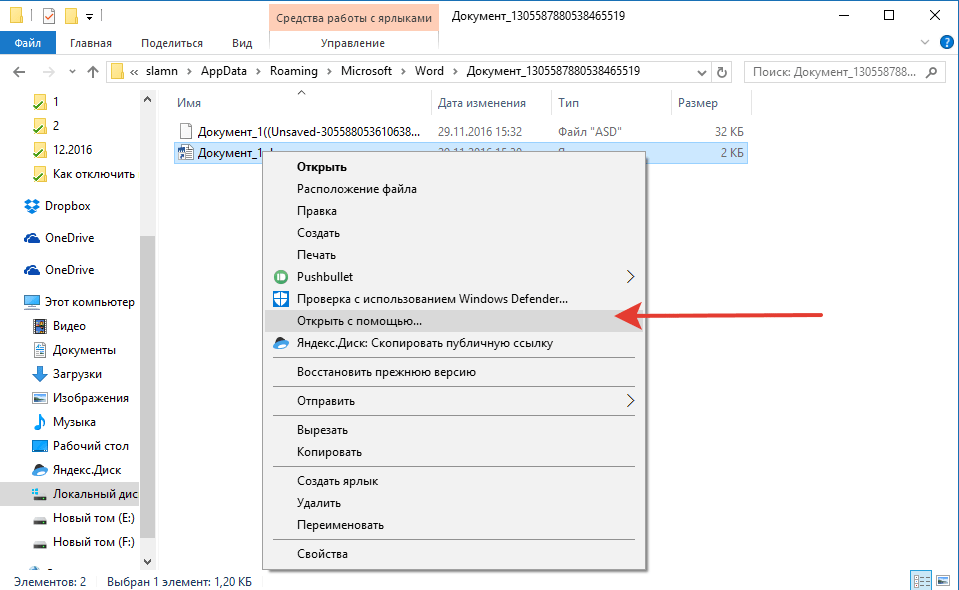
8. Откройте этот файл через контекстное меню: правый клик по документу — «Открыть с помощью» — Microsoft Word. Внесите необходимые изменения, не забыв сохранить файл в удобном для вас месте.
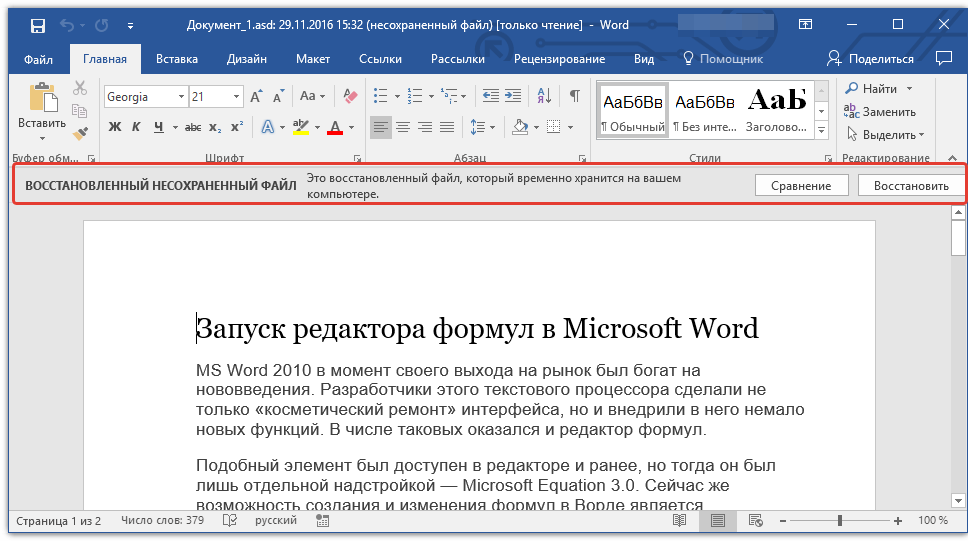
Примечание: В большинстве случаев аварийного закрытия текстового редактора (перебои в сети или ошибки в системе), при повторном открытии Word предлагает открыть последнюю сохраненную версию документа, с которым вы работали. Это же происходит и при открытии временного файла непосредственно из папки, в которой он хранится.
Теперь вы знаете, где хранятся временные файлы программы Microsoft Word. Искренне желаем вам не только продуктивной, но и стабильной работы (без ошибок и сбоев) в этом текстовом редакторе.
Отблагодарите автора, поделитесь статьей в социальных сетях.
Я пытаюсь помочь другу, который не очень разбирается в компьютерах. Она делает такие вещи, как случайно удалить весь текст в документе Word, а затем сохраните файл.
Я настроил инкрементную систему резервного копирования, которая копирует все ее документы Word каждые 30 минут, и я также включил встроенную функцию резервного копирования в Word 2003, но я обеспокоен возможностью потери данных из файла, который она не сохранила.
есть ли способ резервного копирования текста, введенного в Документ Word 2003, который не был сохранен? В идеале, я хотел бы что-то, что сохранило все данные, введенные в документ.
Я пытаюсь научить ее, как сохранить данные ответственно, но я хотел бы создать сеть безопасности в случае, если у нее есть еще одна катастрофа.
1 ответов
автоматическое резервное копирование файлов Автовосстановления Word
Я согласен, что важно научиться сохранять данные. Но компьютеры должны помочь защитить нас от наших ошибок. Я увлечен системами резервного копирования. Одна из их важных целей-дать нам возможность оправиться не только от стихийных бедствий и злонамеренных действий, но и от человеческих ошибок.
вы на правильном пути с настройкой добавочные резервное копирование документов Word. В зависимости от вашего программное обеспечение и настройки хранения, вы сможете вернуться к документу, как это было в любой момент времени. Это важно, если кто-то удаляет раздел, сохраняет документ, а затем нуждается в удаленном тексте позже.
убедитесь, что автосохранение включено в MS Word. Я рекомендую установить его на 5 минут. Кнопка Office | Параметры Word | Сохранить или Меню Word 2003 / Сервис / Параметры / Сохранить Подробнее об автосохранении и восстановлении утерянных документов, видеть: http://support.microsoft.com/kb/316951 и http://www.technipages.com/word-2007-enabledisable-autosave.html
расположение файлов автосохранения
теперь вам нужно настроить систему резервного копирования для резервного копирования папки, в которой Word хранит AutoRecover (.ASD) файлы: C:\Users\OWNER\AppData\Roaming\Microsoft\Word\ или: C:\Documents и настройки \ владелец\данные приложения\Microsoft\Word\
предположим, что на компьютере пользователя падает после того, как была проделана большая работа над документом Word, но пользователь не нажал кнопку Сохранить (или Ctrl-S). Когда Word открывается после сбоя, обычно он должен предлагать пользователю открыть восстановленный документ. Вам не нужно будет делать ничего особенного.
восстановление после случайного удаления
в вашем случае, когда пользователь удаляет текст, а затем сохранить документ. копия автосохранения автоматически удаляется, как и должно быть. Но это не совсем ушло потому что ваша система создала резервную копию в другую папку. Документ AutoRecovery будет называться: Автокопия именем.asd где FILENAME-имя исходного документа. Ты можешь переименовать файл С собой .doc или .расширение docx и открыть его обычно в MS Word.
если пользователь имеет никогда не экономил новый документ, Word создает .ASD файл с именем, например: Автокопия Документе2.asd
мы используем резервную систему, Активное Резервное Копирование Онлайн, http://www.activeonlinebackup.com, что подтверждает неограниченные версии всех файлов каждые 5 минут. Это экономит дисковое пространство и пропускную способность, используя сложные дифференциальные технологии, так что это только изменения на уровне блоков. В результате вы можете иметь резервные копии многих версий одного и того же файла, но все вместе резервные копии занимают чуть больше места крупнейших версию папка.
Так как наша система резервного копирования до безопасных серверов за пределами площадки, мы защищены не только от человеческих ошибок, но и от гаммы потенциальных катастроф.
Если вы нашли ошибку, пожалуйста, выделите фрагмент текста и нажмите Ctrl+Enter.
